
Introducción
Objetivo
Este manual guía al Gerente en el uso de la plataforma del punto a punto: desde el inicio de sesión hasta la operación diaria del dashboard de su sucursal, con foco en la revisión de reservas, la validación de pagos (completos o parciales) y la asignación de animadores.
¿Qué busca?
- Dar una guía clara y breve para el día a día.
- Estandarizar la validación de pagos.
- Ordenar la asignación y seguimiento de animadores.
¿Qué podrás hacer?
- Ingresar y recorrer el dashboard de Gerente.
- Revisar Eventos Pendientes y Reservas Confirmadas.
- Validar pagos (pago completo o apartado/pago parcial).
- Agregar pagos adicionales cuando exista saldo pendiente.
- Asignar animadores disponibles a cada evento.
Beneficios
- Operación diaria más rápida y consistente.
- Visibilidad clara de pagos y pendientes.
- Mejor coordinación del personal asignado a eventos.
Alcance
Este manual cubre las funciones disponibles para el rol de Gerente en la plataforma.
¿Qué incluye?
- Autenticación y acceso al panel.
- Página principal: Eventos Pendientes y Reservas Confirmadas.
- Validación de pagos: completo o parcial.
- Agregar pagos cuando haya saldo pendiente.
- Asignación de animadores a los eventos.
¿Qué no incluye?
- Alta/edición de sucursales o gerentes.
- Gestión de servicios (creación o precios).
- Facturación o procesos contables/caja.
- Configuraciones técnicas o integraciones.
Plataforma y compatibilidad
La plataforma es 100% web; funciona en el navegador sin instalaciones. Está optimizada para el trabajo diario del Gerente en escritorio.
Navegadores recomendados
- Chrome / Edge (última versión)
- Safari (macOS)
- Firefox (última versión)
Requisitos y buenas prácticas
- Conexión estable (≥ 10 Mbps).
- Resolución mínima 1366×768.
- Cookies/almacenamiento local habilitados.
- Navegador actualizado.
URL de acceso
Verifica el candado HTTPS en la barra del navegador.
Cualquier cambio de URL se comunica por canales internos.
Soporte técnico
Si detectas fallos o tienes dudas, el equipo de soporte puede ayudarte de forma remota.
- Descripción breve del problema.
- Pasos previos al error.
- Capturas de pantalla (si es posible).
- Fecha y hora del incidente.
- Disponible en horario laboral.
- Soporte a errores funcionales y dudas de uso.
- Seguimiento a mejoras e incidencias de acceso o permisos.
Autenticación
Inicio de Sesión
Para entrar a la plataforma como Administrador, sigue estos pasos.
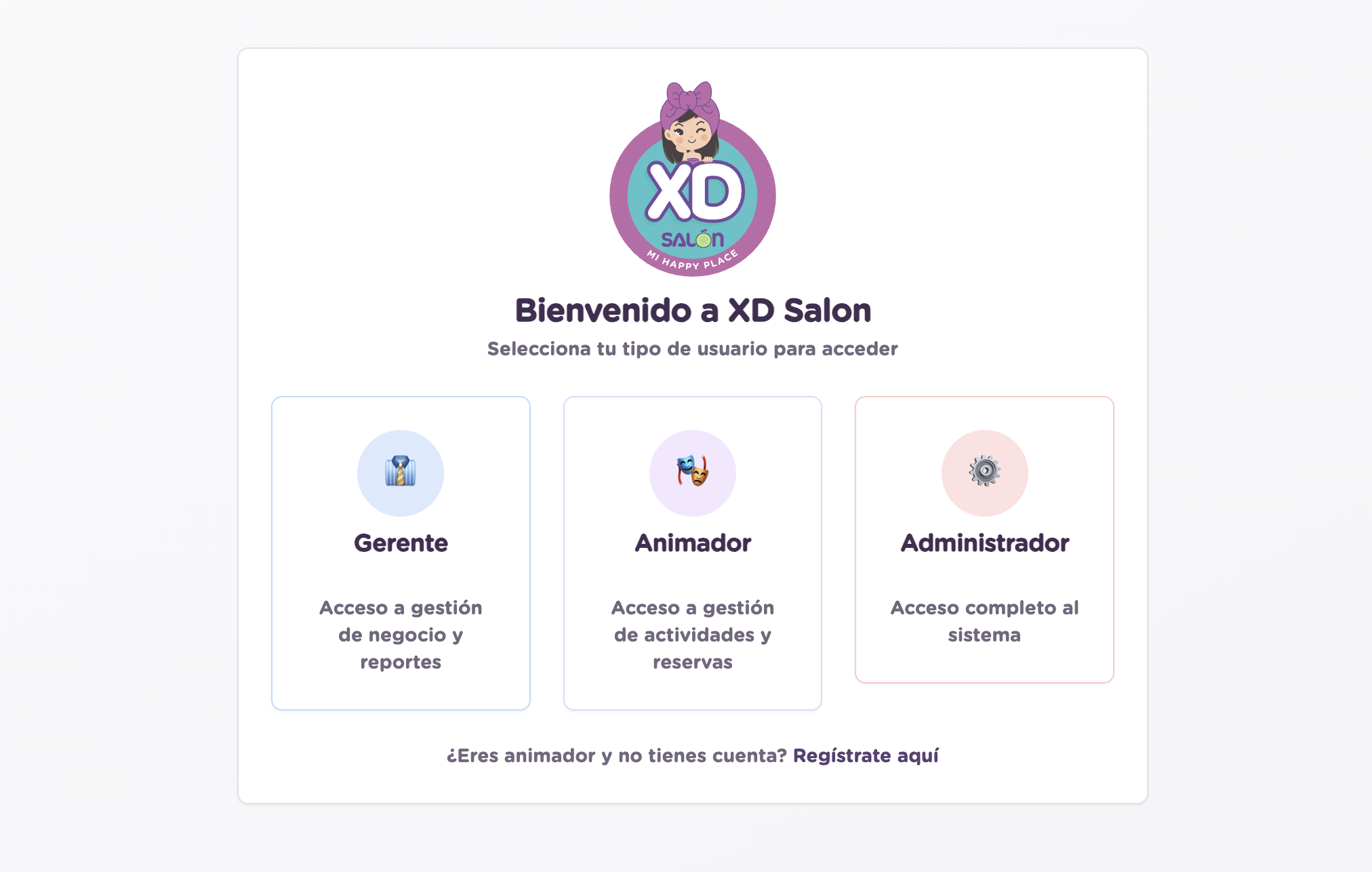
1) Pantalla de Bienvenida: selecciona el apartado Gerente.
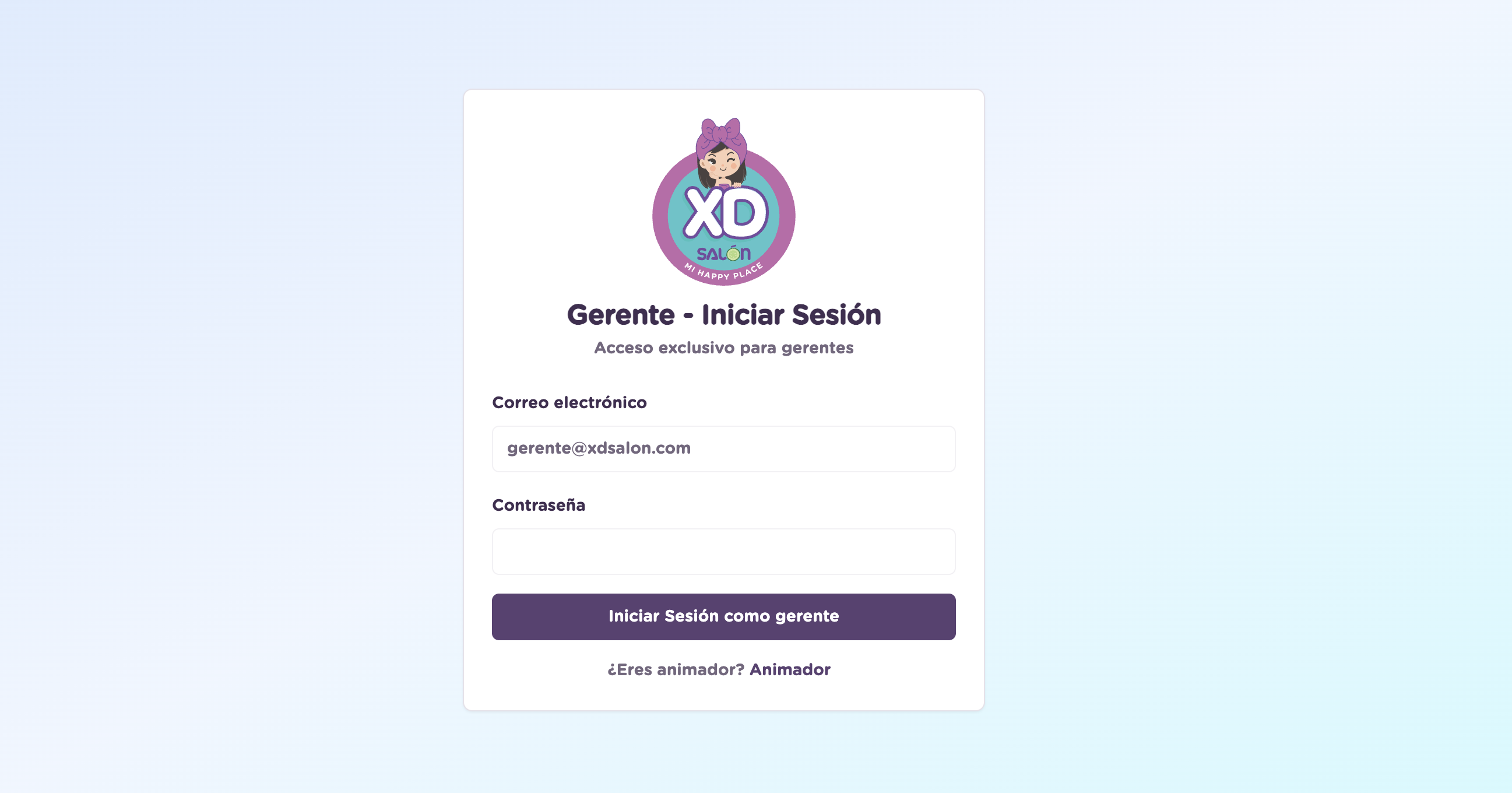
2) Pantalla de Login: ingresa tu correo electrónico y tu contraseña.
Credenciales de Acceso
Correo electrónico
- Formato: usuario@dominio.com.
- Debe estar registrado previamente.
- No distingue mayúsculas ni minúsculas.
Contraseña
- Mínimo 8 caracteres.
- Incluye al menos 1 mayúscula y 1 número.
- Caracteres especiales opcionales.
- Distingue mayúsculas y minúsculas.
Flujo de acceso
- En la Pantalla de Bienvenida, haz clic en Gerente.
- La vista cambiará a la Pantalla de Login.
- Escribe tu correo electrónico y tu contraseña que te fue otorgada.
- Haz clic en Iniciar sesión como Gerente.
- Si los datos son correctos, ingresarás al panel principal de la plataforma.
Acciones
- Iniciar sesión como Gerente: valida tus datos y te da acceso al sistema.
Página principal (Gerente)
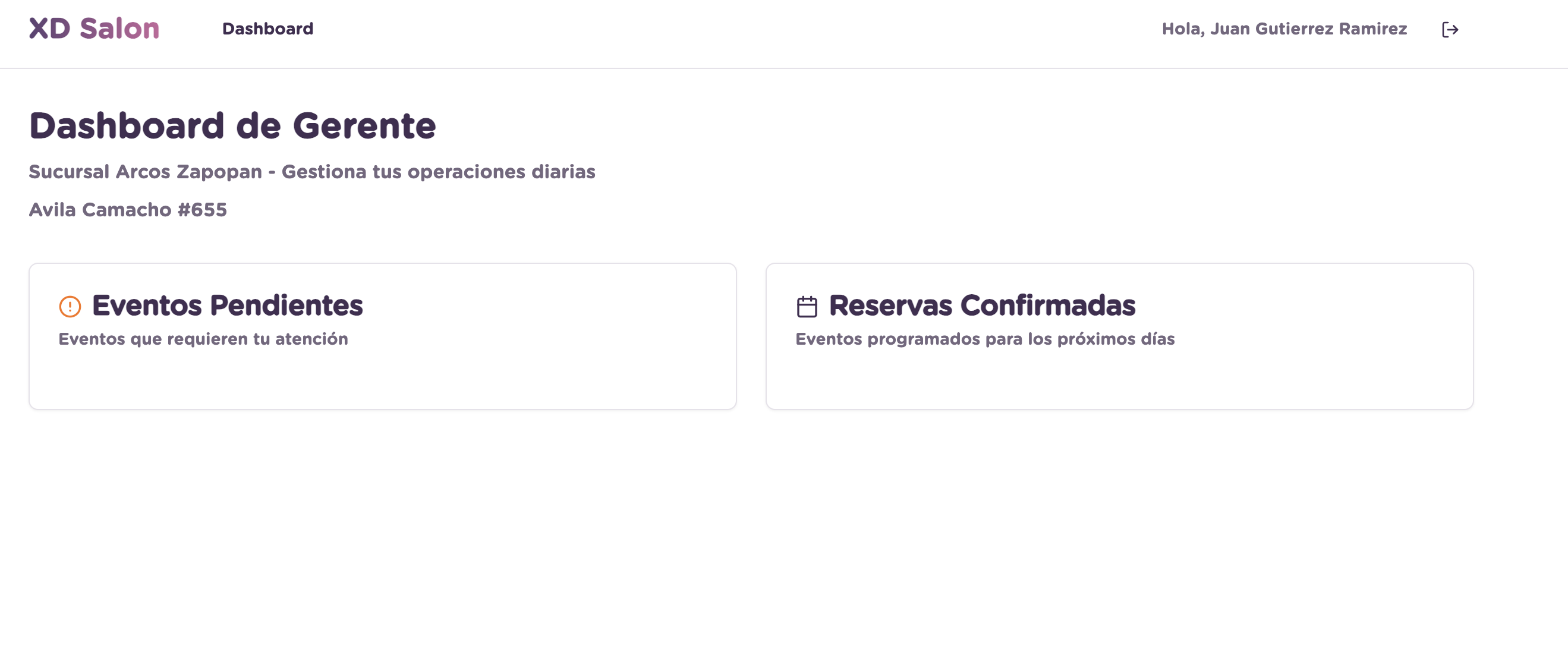
La página principal del Gerente muestra, de forma clara, el estado de las Reservas de la sucursal asignada. Se divide en dos paneles: Eventos Pendientes (reservas que requieren validar el pago) y Reservas Confirmadas (eventos ya validados).
Vista general sin datos (no hay reservas por validar)
Estructura general
| Sección | Descripción |
|---|---|
| Encabezado | Muestra el título Dashboard de Gerente, el nombre de la sucursal y su dirección. |
| Eventos Pendientes | Panel izquierdo. Lista las reservas que requieren validar el pago. Si no hay elementos, verás el panel vacío. |
| Reservas Confirmadas | Panel derecho. Muestra las reservas ya confirmadas (pago validado) y próximas en calendario. Si aún no hay confirmaciones, el panel se mostrará vacío. |
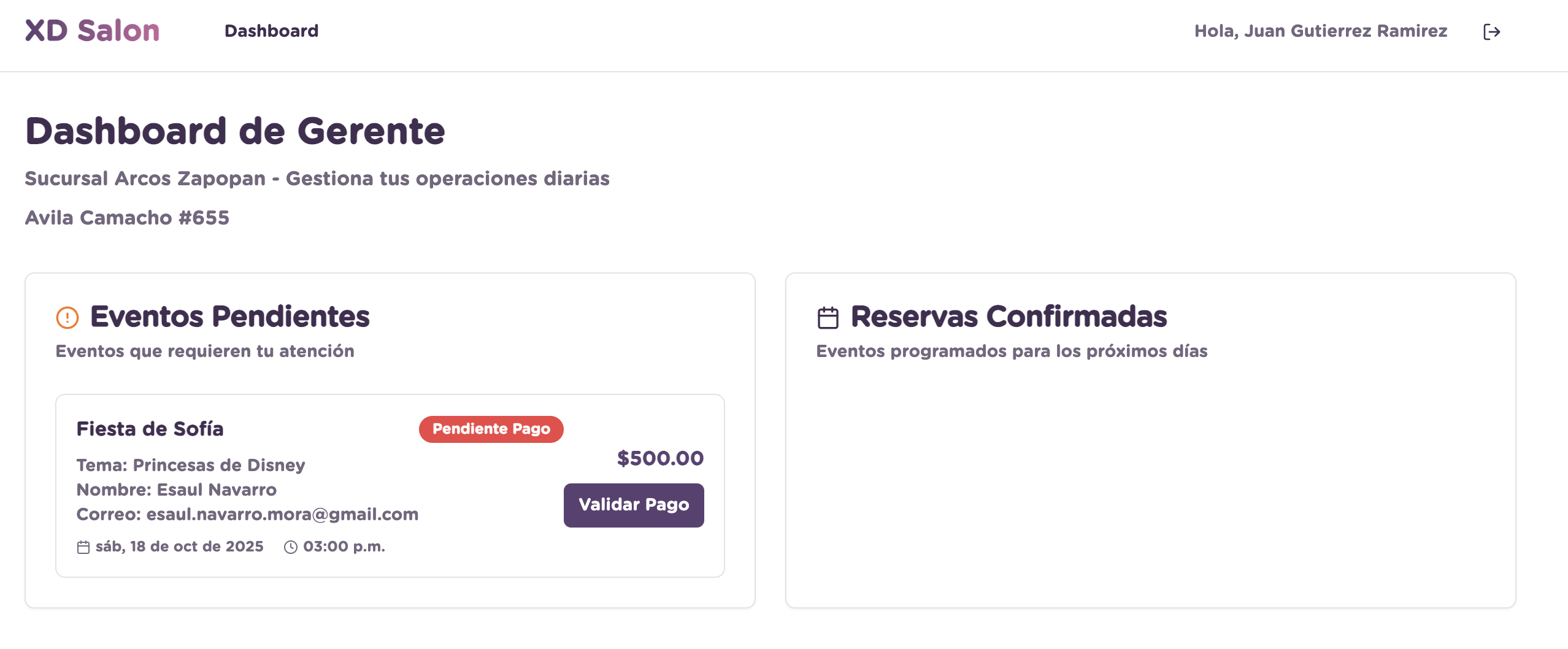
Vista con datos (ejemplo con un evento pendiente de pago)
Eventos Pendientes (cuando hay reservas)
| Elemento | Qué muestra |
|---|---|
| Nombre del evento | Ejemplo: Fiesta de Sofía. |
| Estatus | Insignia Pendiente Pago para indicar que la reserva está a la espera de validación. |
| Detalle del evento |
|
| Acción | Botón Validar Pago: abre una ventana modal para realizar la validación del cobro. (El flujo de cobro se documenta en la sección correspondiente). |
Reservas Confirmadas
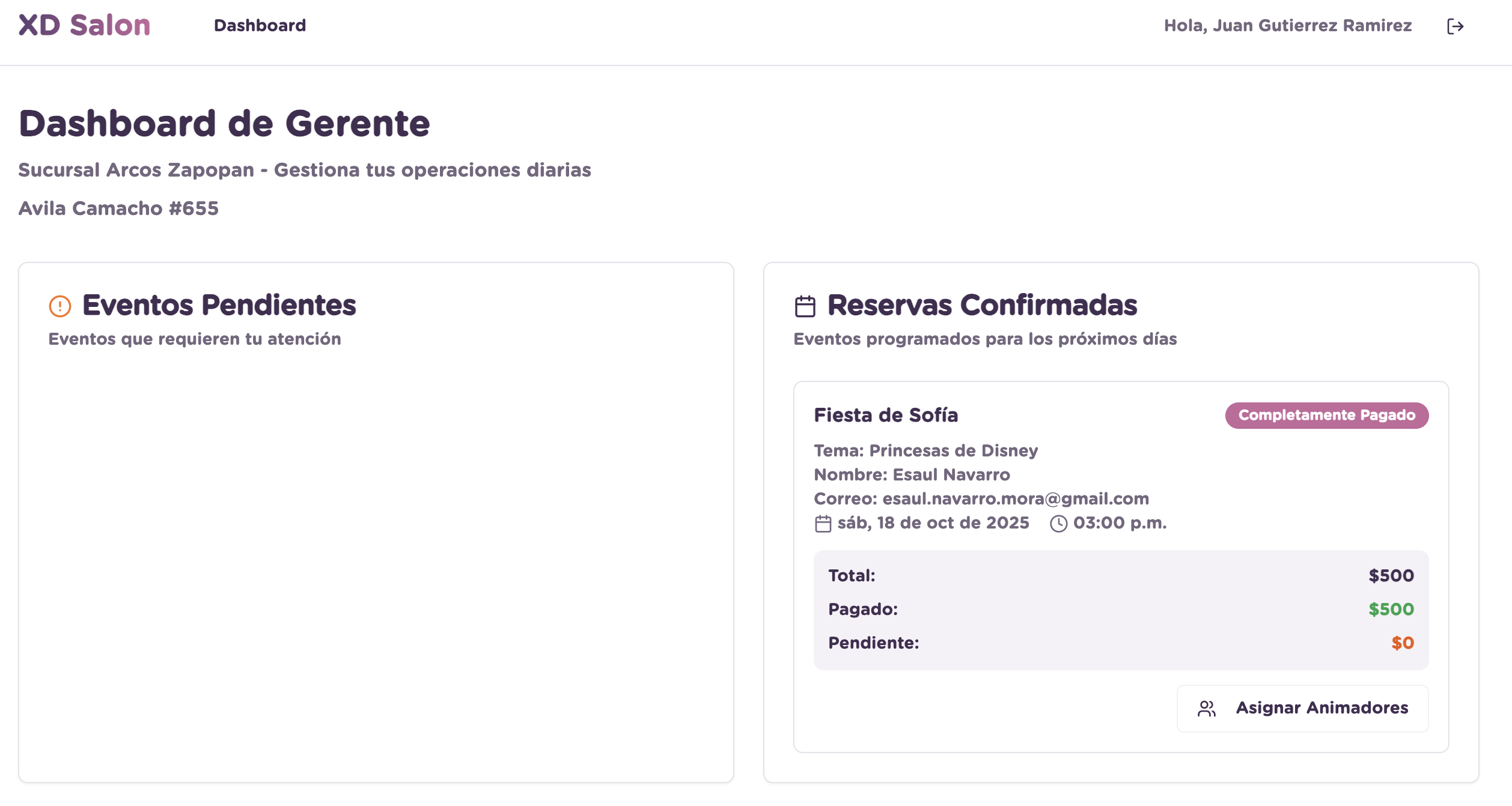
Cuando un pago es validado, la reserva pasa automáticamente a Reservas Confirmadas. Aquí podrás consultar los eventos próximos de la sucursal.
- Organización: normalmente por fecha/hora del evento.
- Objetivo: dar visibilidad de lo que ya está confirmado y programado.
Validación de Pagos
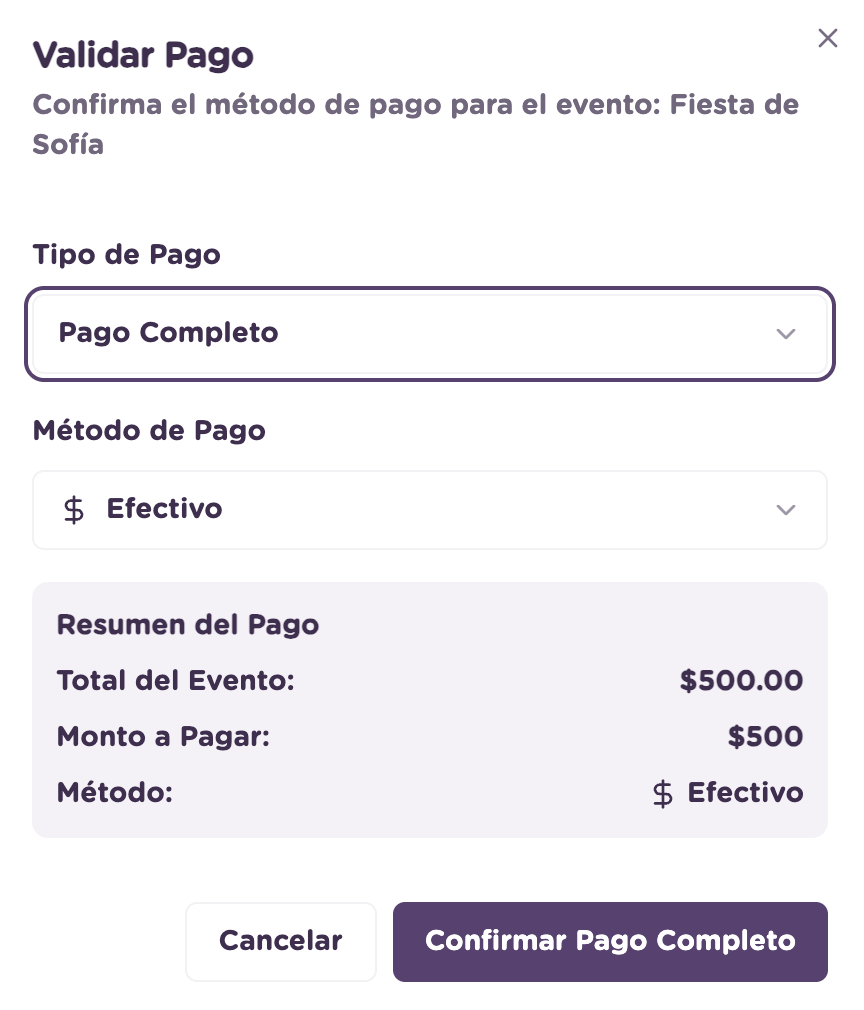
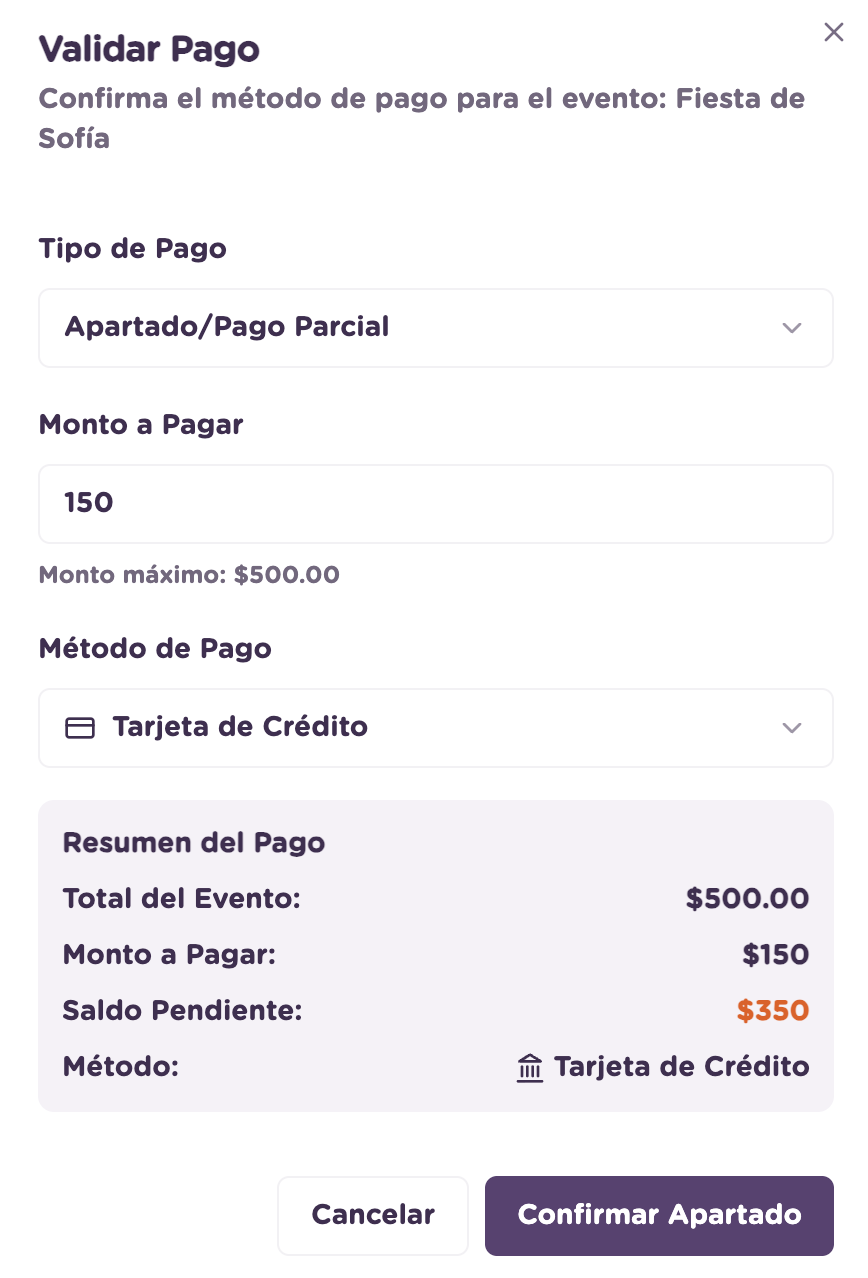
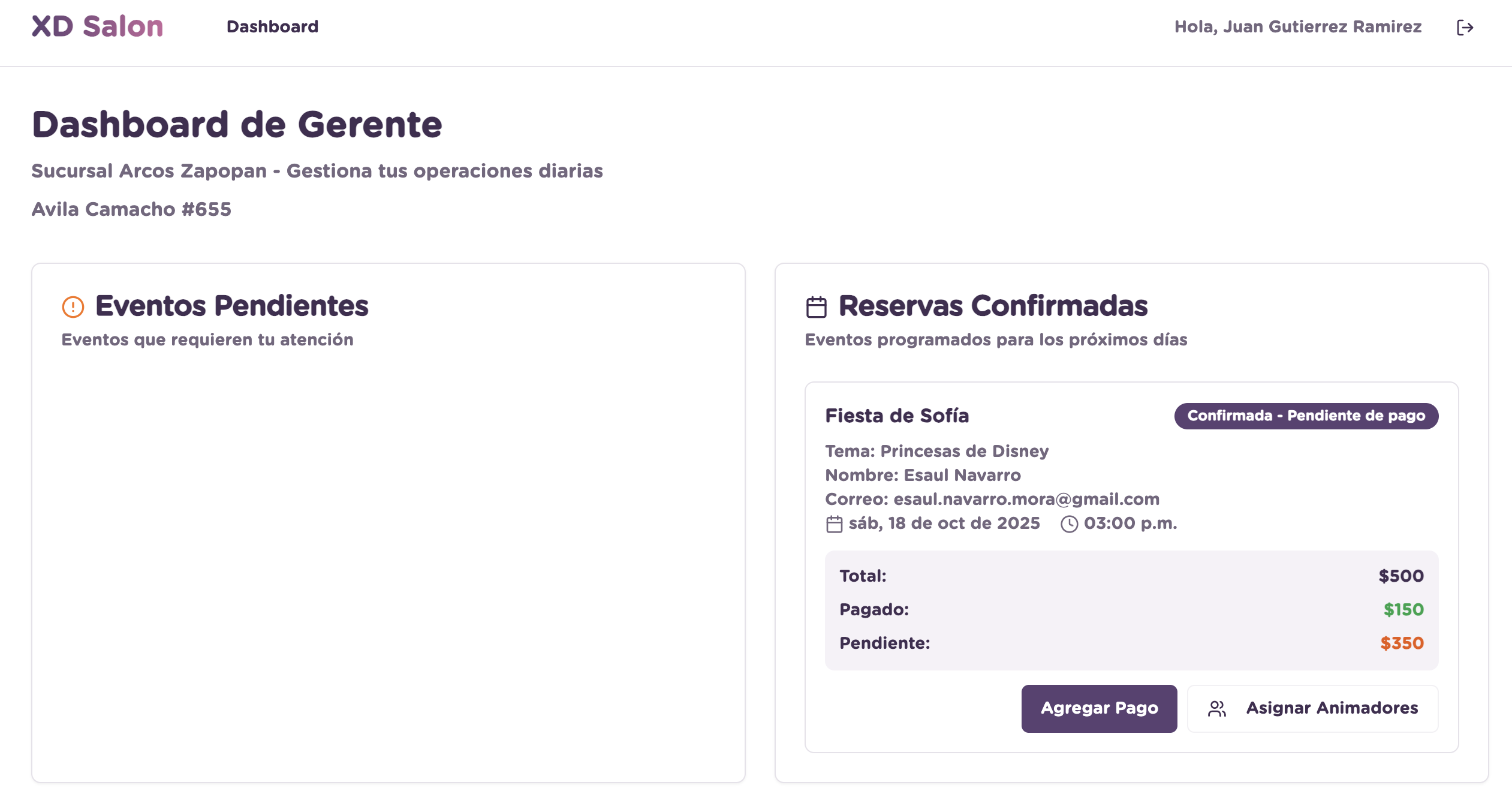
Desde la Página principal del Gerente, cada reserva con estatus Pendiente Pago muestra el botón Validar Pago. Al seleccionarlo, se abre una ventana modal para confirmar el tipo y el método de pago. Según la validación, el evento pasará a Reservas Confirmadas (pago completo) o quedará confirmado con saldo pendiente (pago parcial).
Modal de validación de pago (vista general)
Contenido del modal
| Elemento | Descripción |
|---|---|
| Título y contexto | Muestra Validar Pago, la indicación “Confirma el método de pago para el evento” y el nombre de la fiesta. |
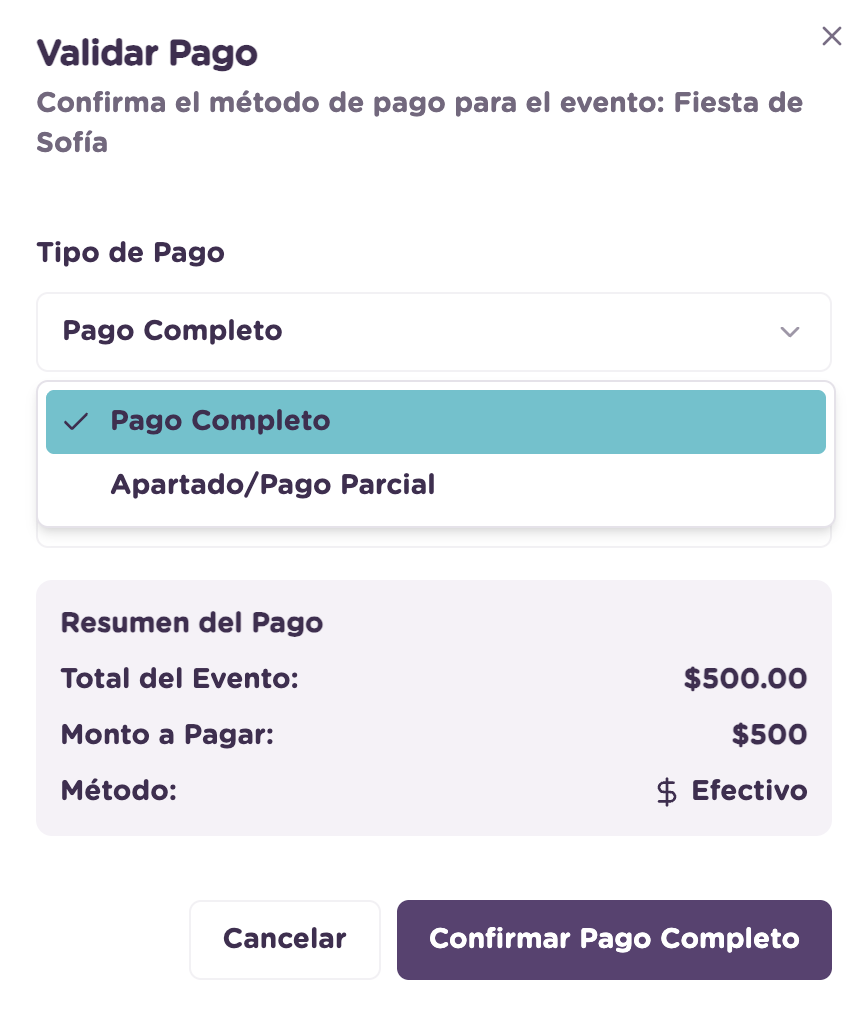
| Tipo de Pago |
Selector con dos opciones:
|
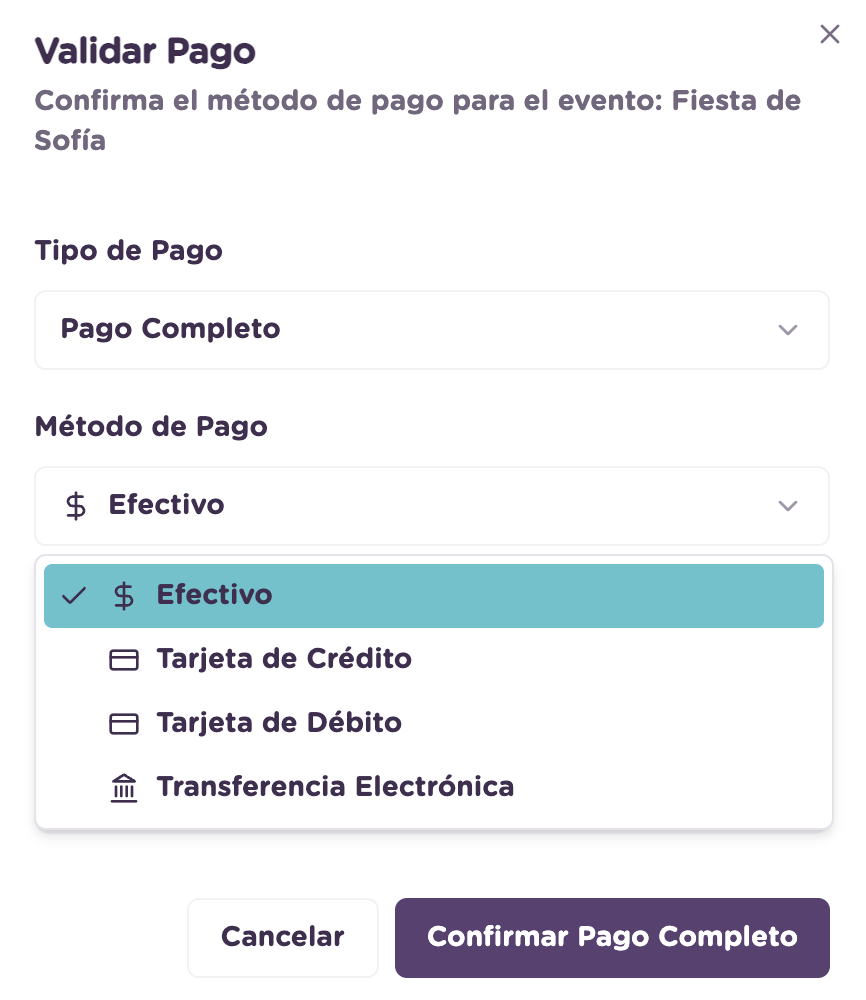
| Método de Pago |
Selector con los métodos disponibles:
|
| Monto a Pagar | Campo visible solo en Apartado/Pago Parcial. Permite ingresar el anticipo (se muestra el monto máximo permitido). |
| Resumen del Pago | Bloque informativo con: Total del Evento, Monto a Pagar, Saldo Pendiente (si aplica) y Método. |
| Acciones | Botones Cancelar y Confirmar (el texto del botón se ajusta según el tipo: “Confirmar Pago Completo” o “Confirmar Apartado”). |
Selector de Tipo de Pago
Selector de Método de Pago
Flujos de validación
| Flujo | Pasos |
|---|---|
| Pago Completo |
|
| Apartado / Pago Parcial |
|
Pago Parcial: selección de tipo y campo de monto
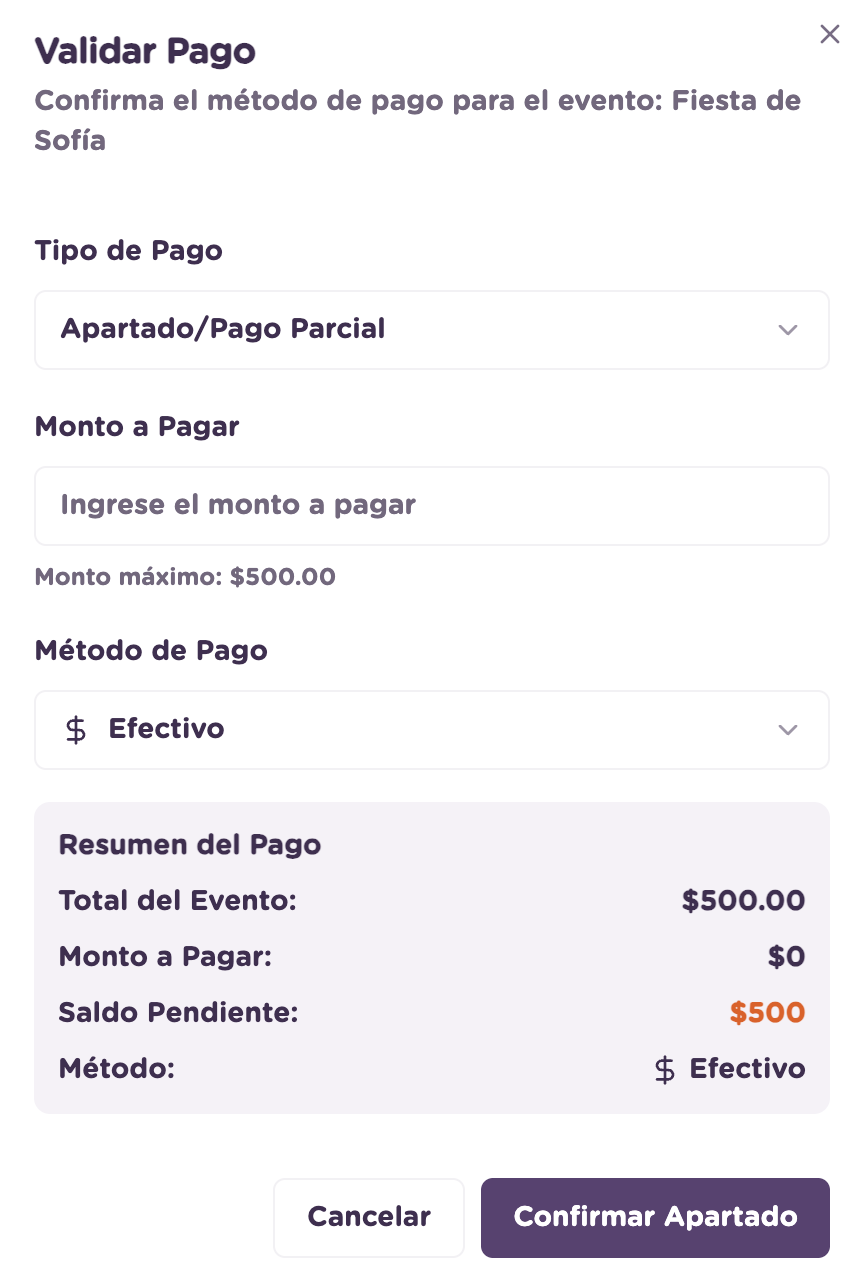
Pago Parcial: ejemplo con monto y método
Resultado en el Dashboard
Reserva con pago completo confirmada
Reserva confirmada con saldo pendiente (pago parcial)
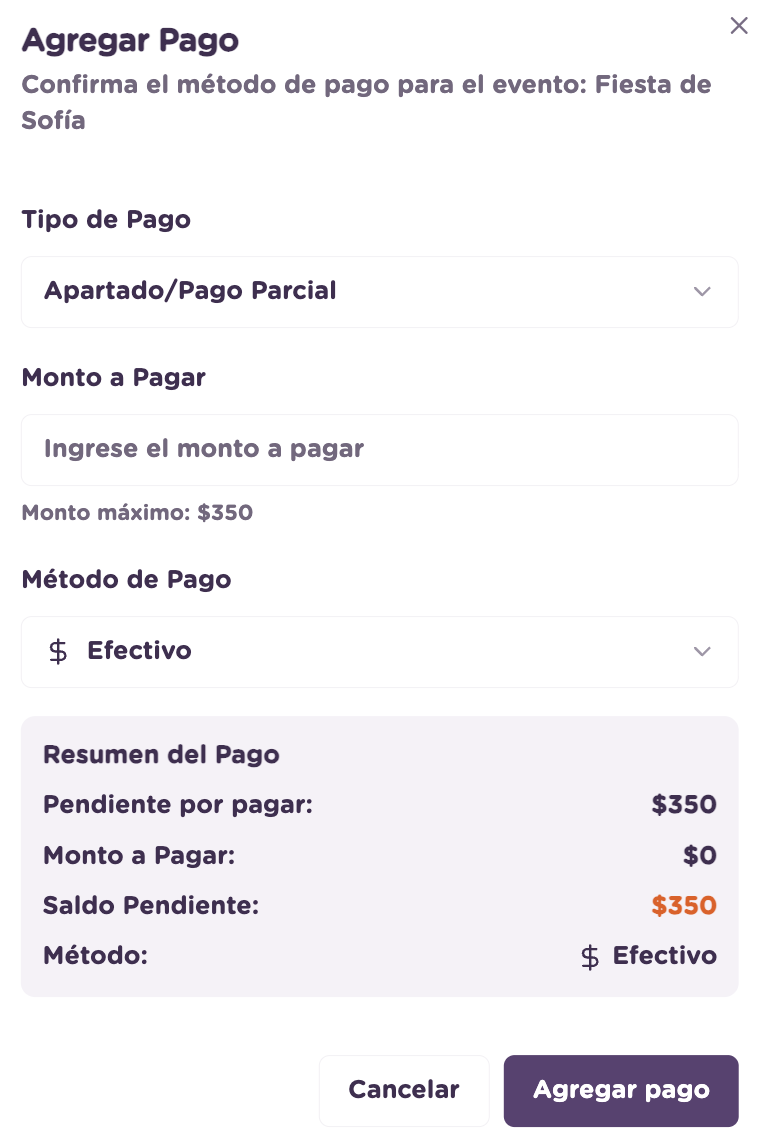
Agregar pagos (abonos o liquidación)
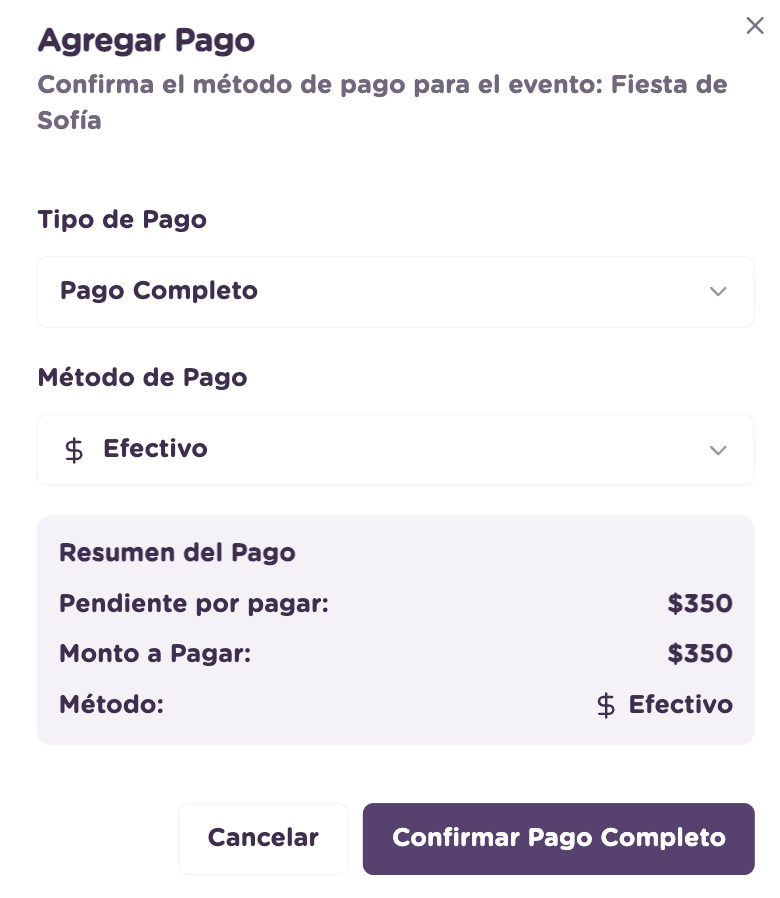
Usa Agregar Pago para registrar un pago parcial (abono) o completar el pago total. El sistema actualiza el saldo pendiente y, al llegar a $0, mostrará el evento como Completamente Pagado.
Modal Agregar Pago — registrar un abono parcial
Modal Agregar Pago — completar el pago pendiente
Gestión de Animadores
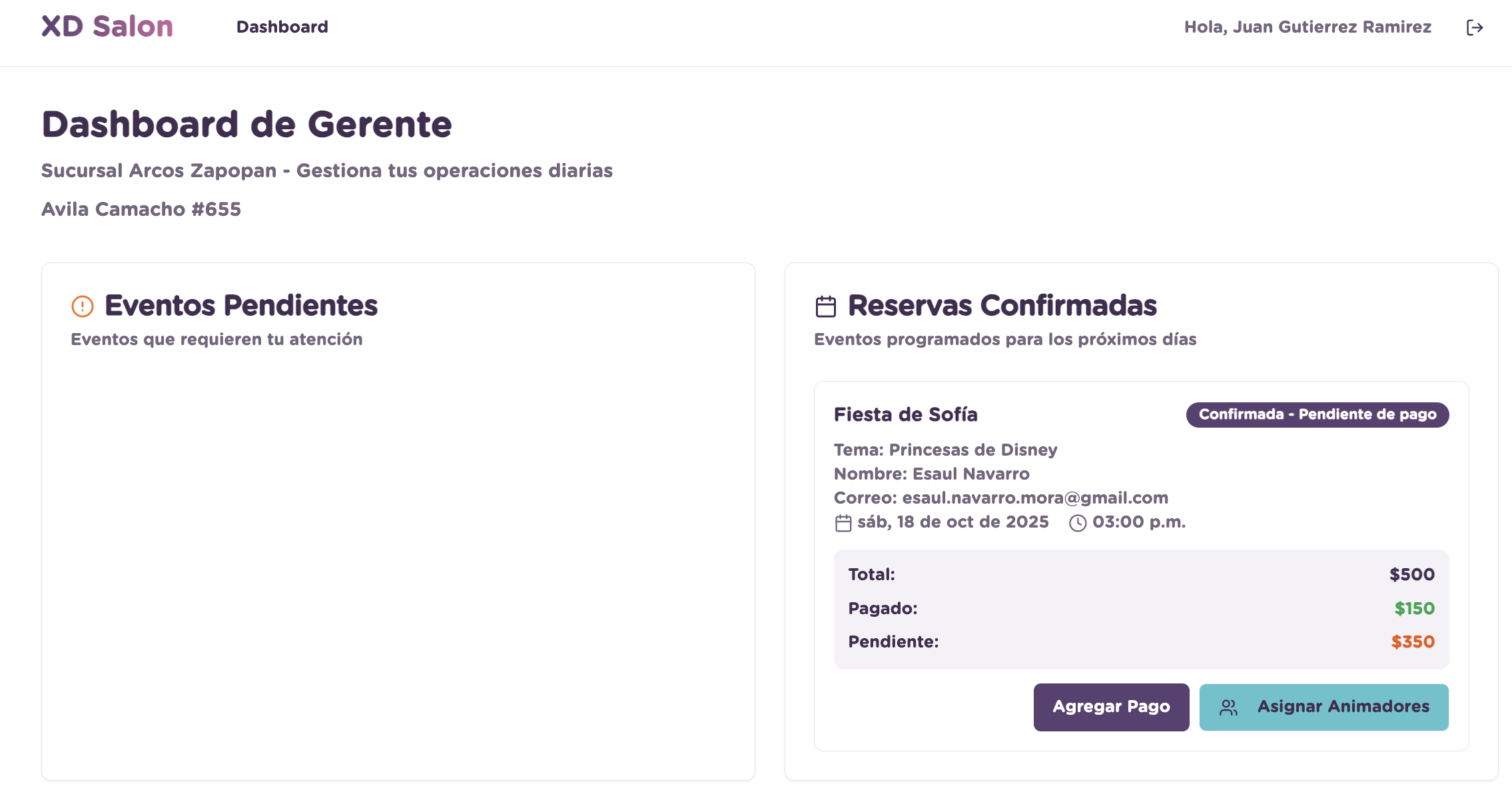
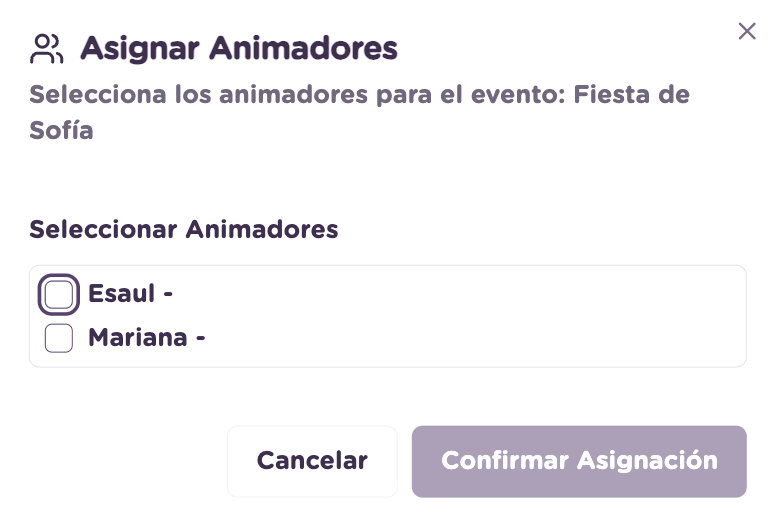
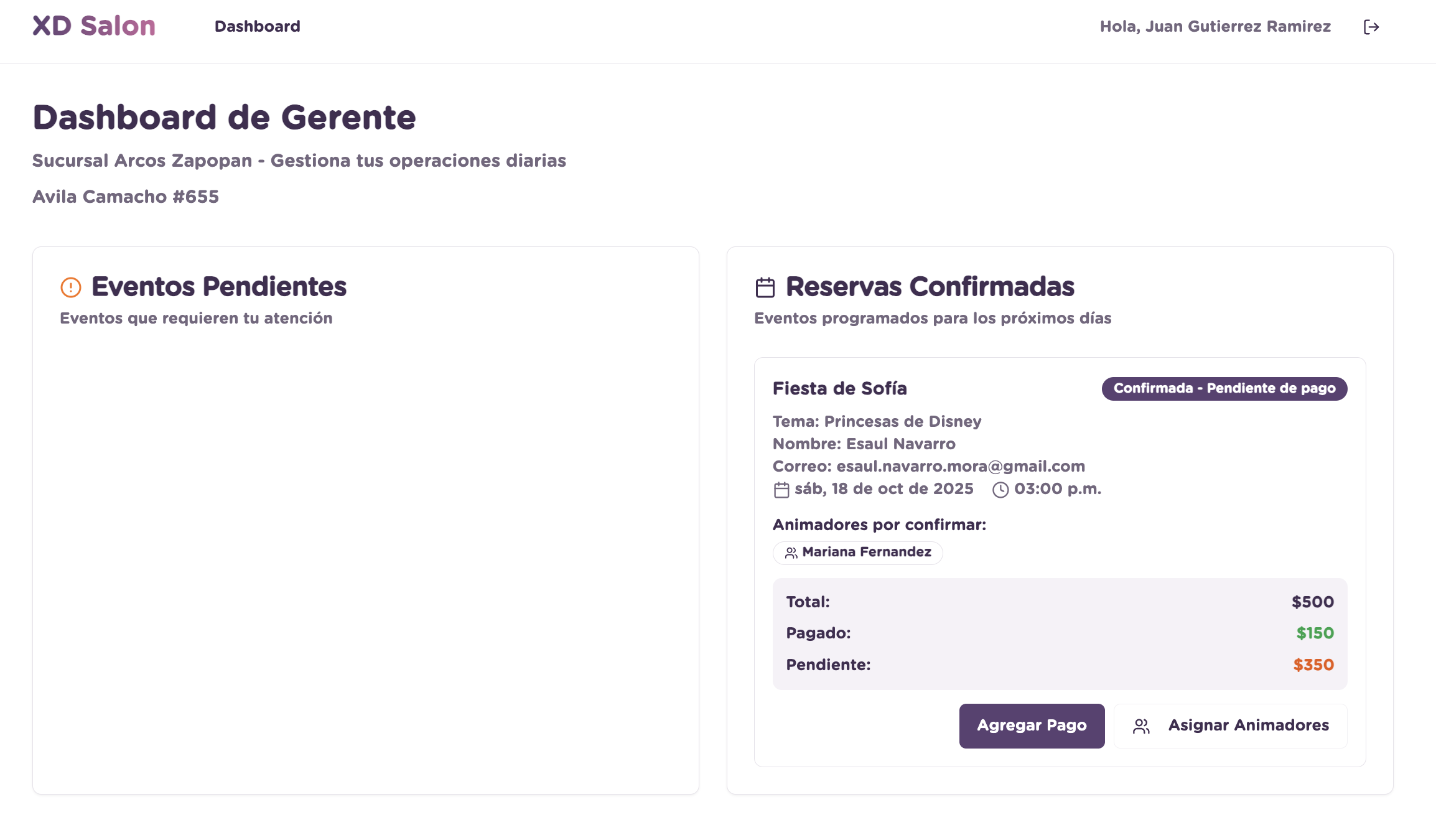
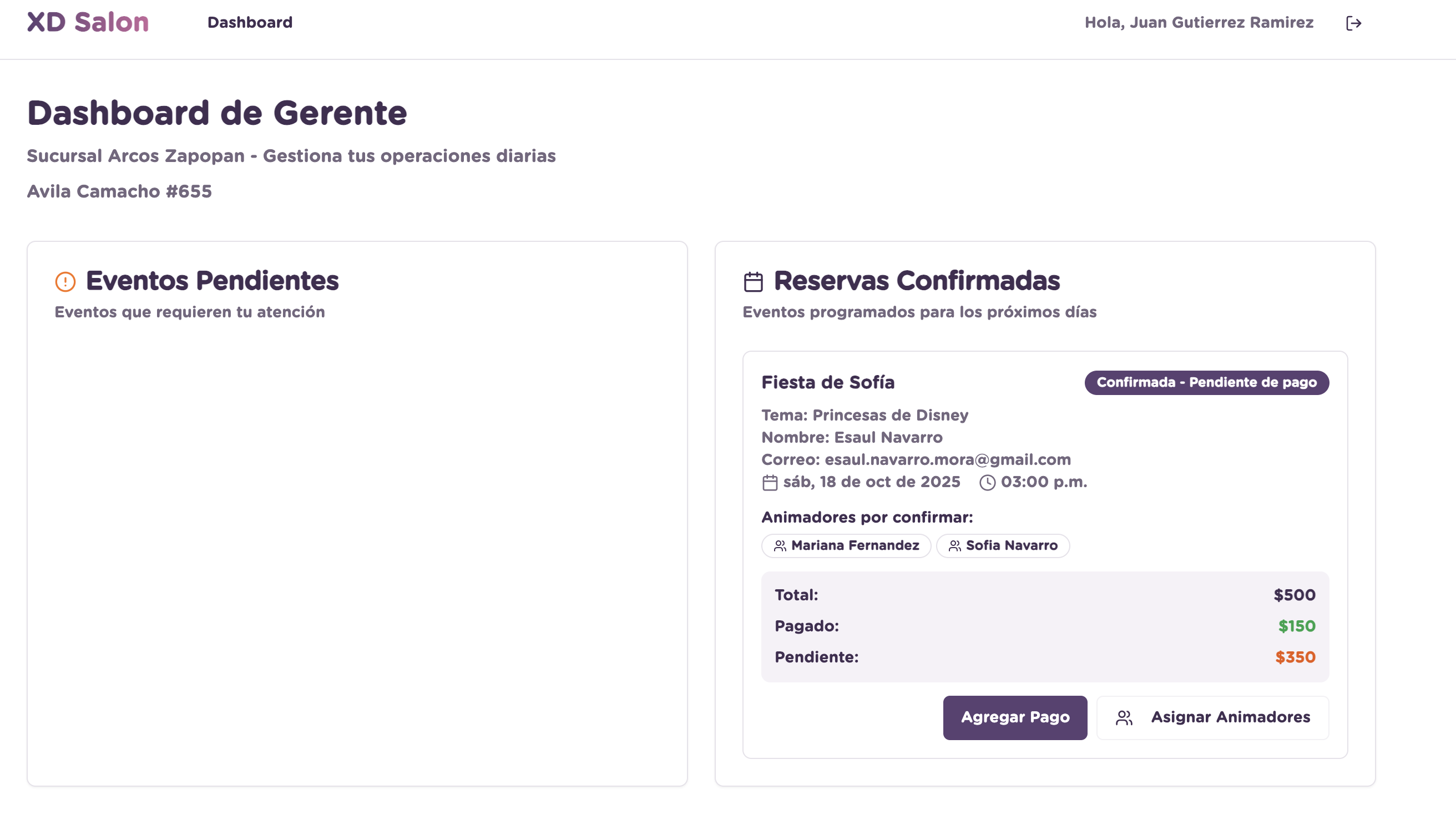
Desde cada reserva confirmada puedes asignar animadores para el evento. La asignación se hace desde el botón Asignar Animadores en la tarjeta de la reserva y se completa en una ventana modal con la lista de animadores disponibles de la sucursal.
Botón Asignar Animadores en la tarjeta de la reserva
Modal de Asignar Animadores (lista de disponibles)
Flujo de asignación
| Paso | Descripción |
|---|---|
| 1. Abrir asignación | En la tarjeta de la reserva, pulsa Asignar Animadores. Se abrirá la ventana modal con la lista de animadores disponibles. |
| 2. Seleccionar | Marca uno o varios animadores. Solo se listan los disponibles en la sucursal y para la fecha del evento. |
| 3. Confirmar | Haz clic en Confirmar Asignación. La selección quedará registrada y se mostrará en la tarjeta de la reserva. |
| 4. Resultado |
|
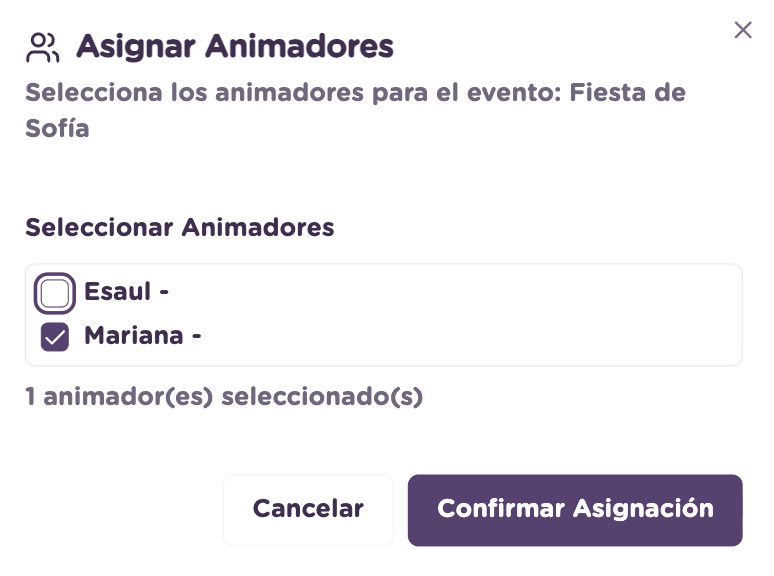
Selección marcada y conteo de seleccionados
Reserva mostrando animadores por confirmar (etiqueta bajo el detalle)
Seleccionar varios animadores para el mismo evento
Elementos del modal
| Elemento | Descripción |
|---|---|
| Título | “Asignar Animadores” y el nombre del evento para confirmar que se asigna a la reserva correcta. |
| Lista de animadores | Checklist de animadores disponibles en la sucursal para la fecha y hora del evento. |
| Contador seleccionado | Indica cuántos animadores has marcado (p. ej., “1 animador(es) seleccionado(s)”). |
| Acciones | Cancelar (cierra sin cambios) y Confirmar Asignación (guarda la selección). |